
Das Mühlespiel ist seit Jahrtausenden bekannt und wurde bereits in der Antike gespielt. Im Mittelalter wurde es in ganz Europa populär. Es wurde oft in Holz oder Stein eingraviert und an öffentlichen Orten gespielt. Das Mühlespiel hat nicht nur als Spiel überlebt, sondern auch eine kulturelle Bedeutung erlangt. Im Mittelalter wurde das Spiel oft als Symbol für strategisches Denken angesehen. Das Mühlespiel ist ein hervorragendes Beispiel dafür, wie ein einfaches, aber elegantes Spiel über Jahrtausende hinweg Menschen unterhalten und herausfordern kann.
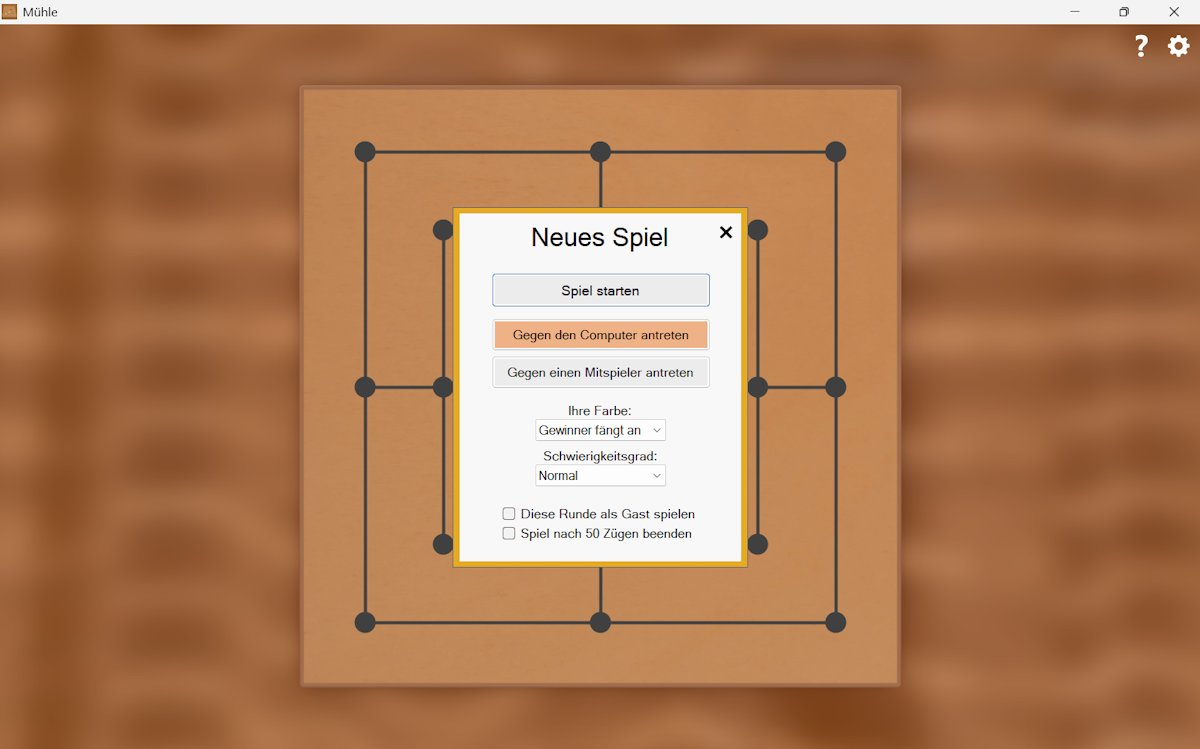
Diese Anwendung bringt das beliebte Brettspiel auf Ihren PC. Innerhalb der modernen Spielumgebung mit änderbaren Designs treten Sie gegen Ihren Computer an und können dabei zwischen drei verschiedenen Schwierigkeitsgraden wählen. Sie haben die Möglichkeit, Ihre eigene Spielleistung online mit der anderer Nutzer zu vergleichen. Daneben können Sie auch gegen einen anderen Spieler spielen, der sich mit Ihnen an Ihrem PC befindet.

Jeder Spieler verfügt über 9 Steine, die auf dem Spielbrett verteilt werden müssen. Der Spieler mit der Farbe Weiß fängt an. Eine Mühle sind drei Steine einer Farbe, die auf einer Linie liegen. Wird eine Mühle geschlossen, wird dem Gegner ein beliebiger Stein weggenommen. Dieser Stein darf nicht aus einer geschlossenen Mühle stammen, ausgenommen der Gegner verfügt über keine weiteren freiliegenden Steine.
Nachdem beide Spieler alle Steine auf das Spielfeld gesetzt haben, darf je Spielzug ein Stein auf ein benachbartes Feld geschoben werden. Liegen von einem Spieler noch genau drei Steine auf dem Spielbrett, darf er auf ein beliebiges, freies Feld springen.
Das Spiel verliert derjenige, der nur noch zwei Steine auf dem Spielfeld liegen hat oder der bewegungsunfähig ist.
Das Spiel lässt sich mit der Maus oder mit Touch-Steuerung bedienen. Klicken Sie auf ein beliebiges Feld oder ziehen Sie einen Ihrer Spielsteine dorthin, um einen Stein zu setzen. Um einen Stein von einem Feld auf ein anderes zu verschieben, klicken Sie zuerst auf den Stein und dann auf das Feld oder ziehen Sie den Stein dorthin.
Alternativ ist die Bedienung mit der Tastatur möglich (Barrierefreiheit). Verwenden Sie die Tabulator-Taste, um in der Benutzeroberfläche zum nächsten Element zu springen. Mit den Pfeiltasten können Sie jedes Feld auf dem Spielbrett ansteuern und mit der Leertaste einen Stein auswählen oder setzen. Dazu darf der Fokus nicht auf dem Hilfe- oder Einstellungen-Button sein. Stellen Sie sicher, dass die neueste Version von Mühle installiert ist, weil diese Funktion erst später hinzugefügt wurde.
Drücken Sie Esc, wenn Sie Ihr Spiel pausieren möchten oder klicken Sie auf das "Schließen"-Kreuz. Daraufhin erscheint die Frage, ob Sie das Spiel abbrechen möchten. Solange diese Meldung angezeigt wird, ist das Spiel pausiert. Wählen Sie anschließend "Nein", um mit dem Spiel fortzufahren.
Mit der Taste F12 können Sie ein Foto des Spielbretts erstellen.
Ihr Rang im Online-Vergleich mit anderen Spielern setzt sich aus verschiedenen Faktoren zusammen. Dazu zählt die Anzahl der Spiele, der Schwierigkeitsgrad und die Anzahl der gewonnenen oder verlorenen Partien.
Das Spiel bietet drei unterschiedliche Schwierigkeitgrade: Leicht, normal und schwierig.
Hier finden Sie Tipps und Tricks zum Mühlespiel
Einige Anwendungen, beispielsweise verschiedene Audio- und Videoplayer können dieses Problem auslösen, wenn der Ton darin ausgeschaltet wurde. Öffnen Sie in diesem Fall die entsprechende Anwendung und schalten Sie den Ton hier wieder ein. Falls dies keine Abhilfe schafft, sollten Sie in der Windows-Lautstärkeregelung prüfen, ob der Ton eingeschaltet ist.
Sichern Sie den Ordner "C:\Users\[Ihr Benutzername]\Mühle\" und fügen Sie ihn nach der Neuinstallation am selben Ort wieder ein.
Ihr PC muss die folgenden Mindestanforderungen erfüllen, damit Mühle problemlos ausgeführt werden kann:
Microsoft Windows 11 oder 10
4 GB Arbeitsspeicher
Maus oder anderes Zeigegerät erforderlich
Soundkarte empfohlen
Wenn Sie dieses Produkt nicht mehr verwenden möchten, können Sie es problemlos über die Systemsteuerung entfernen. Wählen Sie dort den Punkt "Software" bzw. "Programme entfernen". Wählen Sie es anschließend in der Programmliste aus und entfernen Sie es.
Dieses Produkt enthält Schutzmechanismen, die unautorisierte Veränderungen verhindern sollen und in regelmäßigen Abständen die Lizenz überprüfen. Diese Mechanismen arbeiten während der Nutzung des Produkts im Hintergrund und fallen während des normalen Betriebs nicht auf. Die Leistung des Computers und des Produkts wird dadurch nicht beeinträchtigt. Werden unautorisierte Veränderungen an den Programmdateien oder eine ungültige Lizenz festgestellt, wird eine Meldung angezeigt und das Programm sicherheitshalber beendet.
Sollte dies der Fall sein empfehlen wir, "Mühle" umgehend neu zu installieren. Stellen Sie sicher, dass Sie das Produkt von einer vertrauenswürdigen Quelle beziehen, um mögliche Manipulationen daran auszuschließen. Daneben können Festplattenfehler und/ oder Virenbefall einen möglichen Grund für das Auftreten dieser Meldung darstellen. Wir empfehlen in diesem Fall, den Computer einem Virentest zu unterziehen sowie die Festplatte auf Fehler zu prüfen.
Klicken Sie hier, um Support zu erhalten
Wenn Sie prüfen möchten, ob eine Aktualisierung verfügbar ist, klicken Sie im Programmfenster oben rechts auf das Zahnrad-Symbol, danach auf das Info-Symbol und dann auf "Auf Aktualisierungen prüfen".
Hinweis: Die Online-Variante enthält nicht alle Features der Windows-Version.
IHRE SICHERHEIT IST UNS WICHTIG
Kaufen Sie unsere Produkte bei renommierten Anbietern.
DigiStore24 akzeptiert die folgenden Zahlungsarten:
PayPal, SEPA, Kreditkarte, Klarna und Vorkasse
Der Microsoft Store akzeptiert die folgenden Zahlungsarten:
PayPal, SEPA, Kreditkarte, Abrechnung über Ihren Mobilfunkanbieter und Xbox-Guthabenkarten
Google Play akzeptiert die folgenden Zahlungsarten:
PayPal, Kreditkarte, Klarna, PaysafeCard und Google-Play-Guthabenkarten
Hinweis: Die verfügbaren Zahlungsarten können variieren.
Unsere Downloads sind virengeprüft.


